貼紙DIY:711 ibon列印貼紙4步驟自己來
說到台灣的便利商店,幾乎包括了吃喝玩樂生活大小事,但將自己製作的貼紙在7-11印出來使用,應該不是人人都有的體驗,趁這個機會跟著美吉熊一起玩玩看吧😆
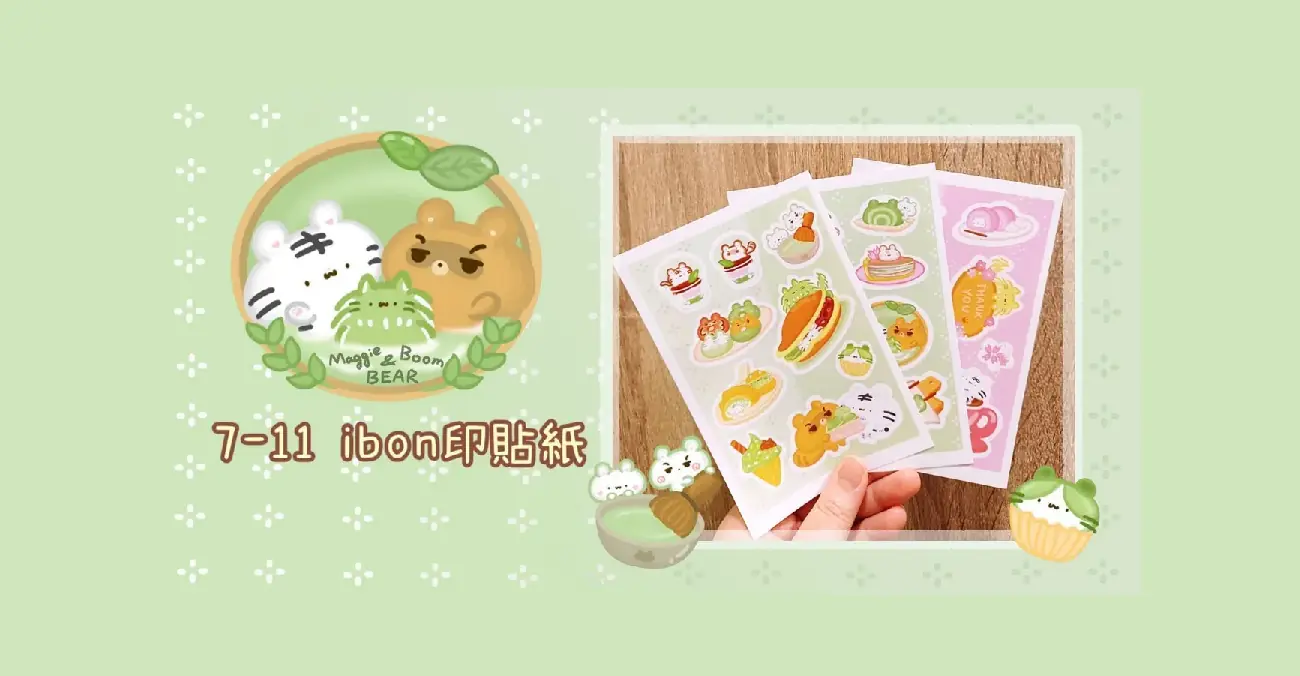
跟著美吉熊的腳步一起貼紙DIY,到隨處可見的711 ibon機台印出來,只要4步驟就可以完成,方便又有樂趣
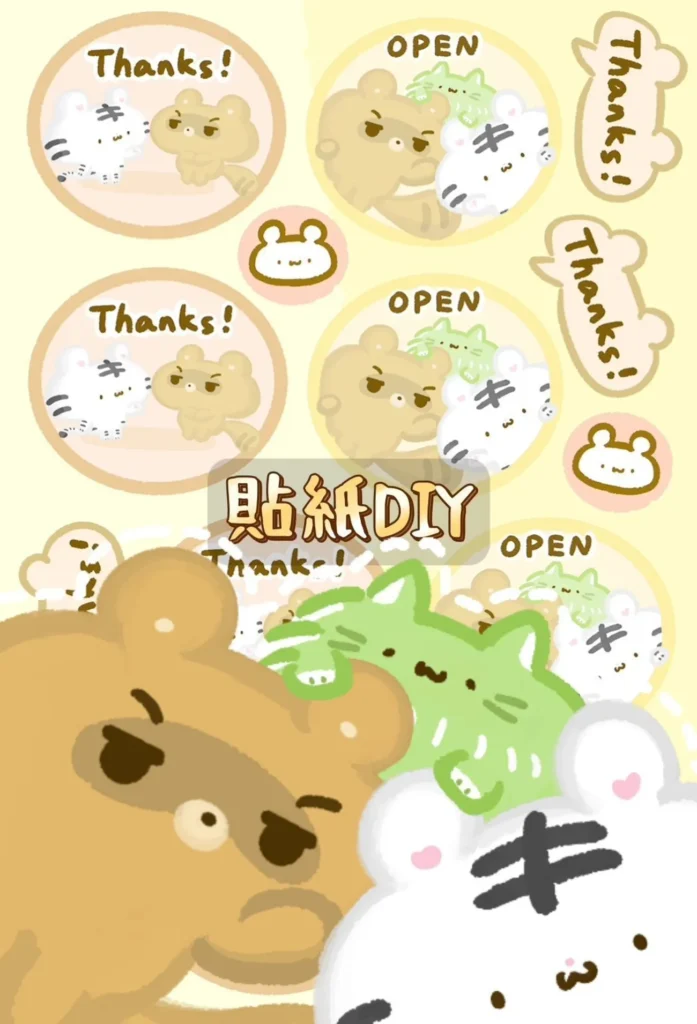
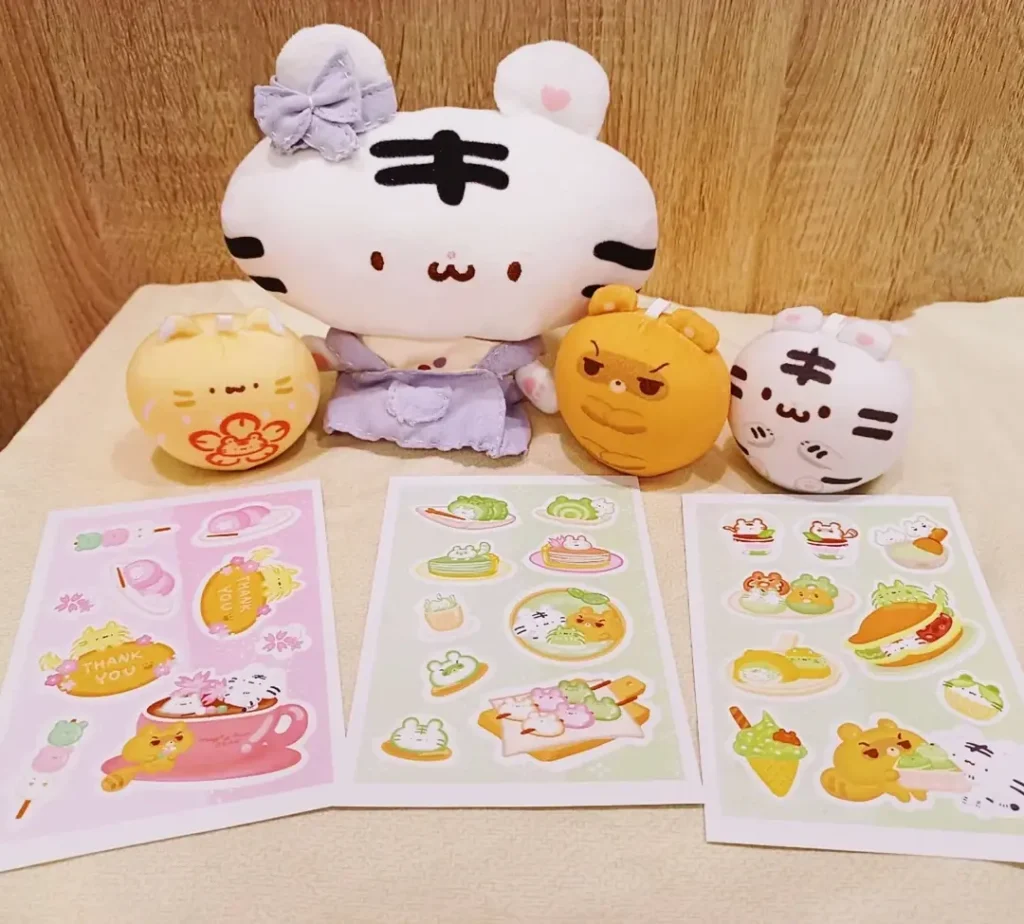
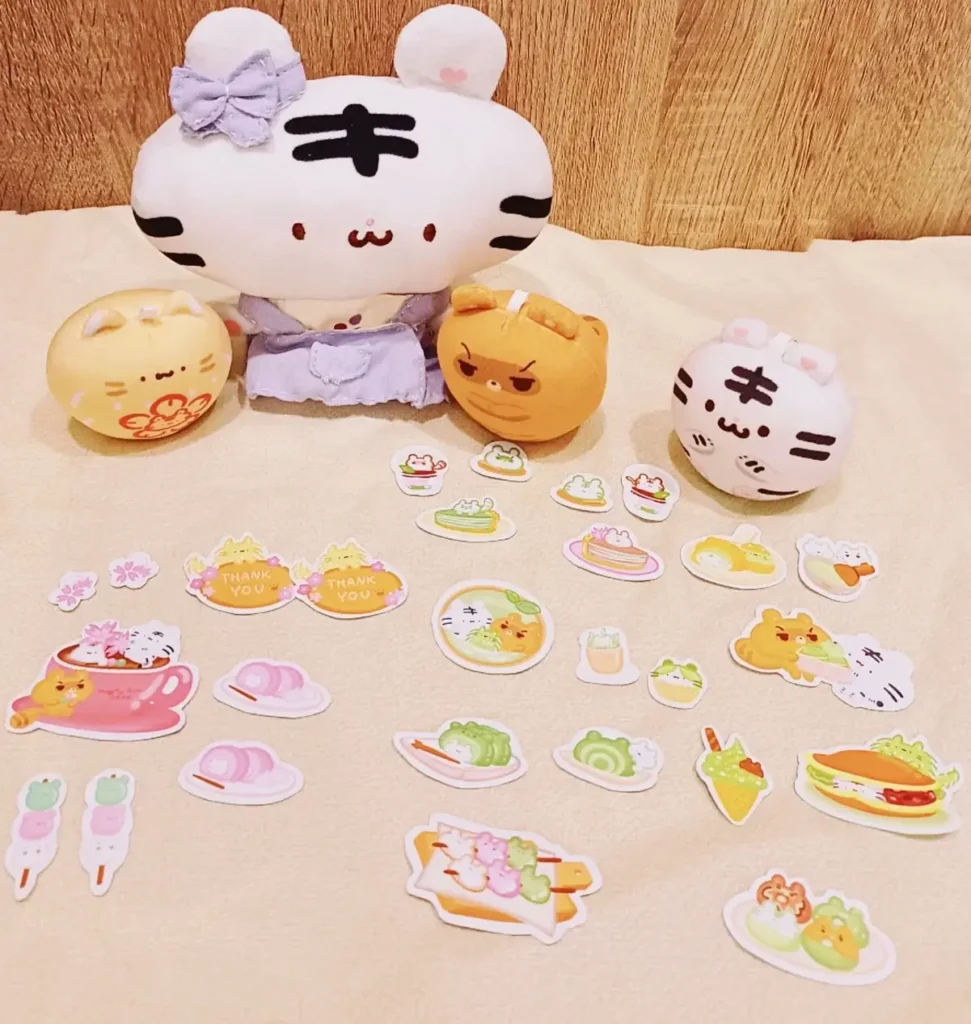
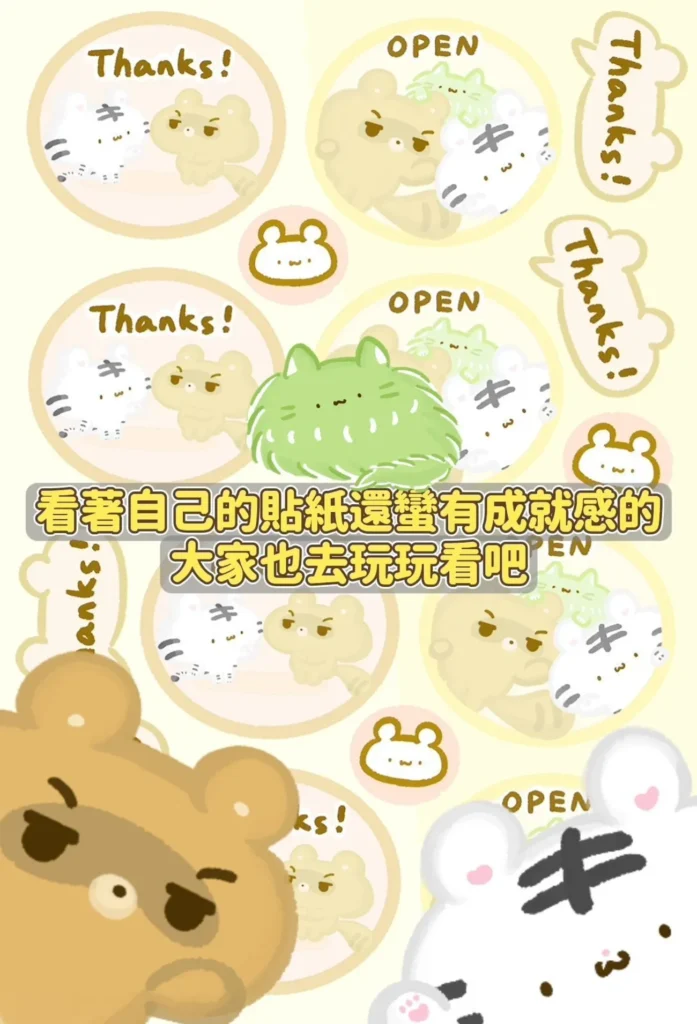
成品分享
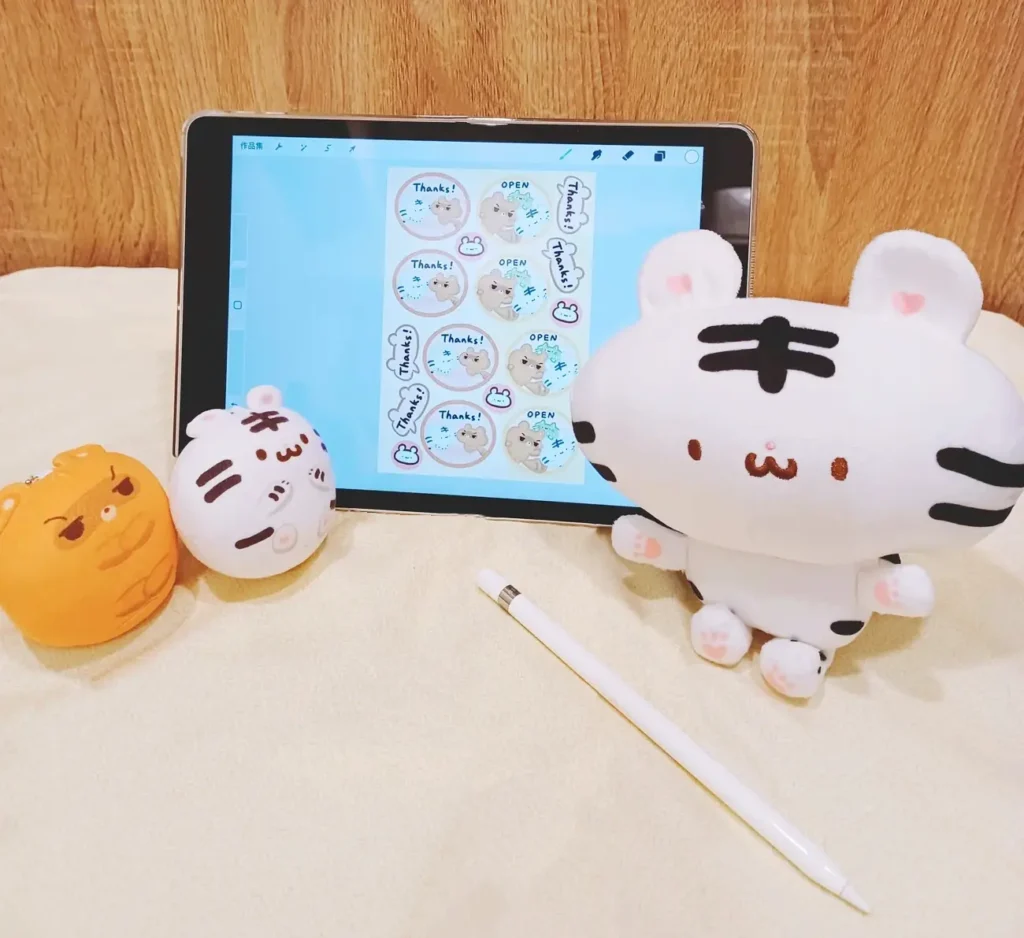
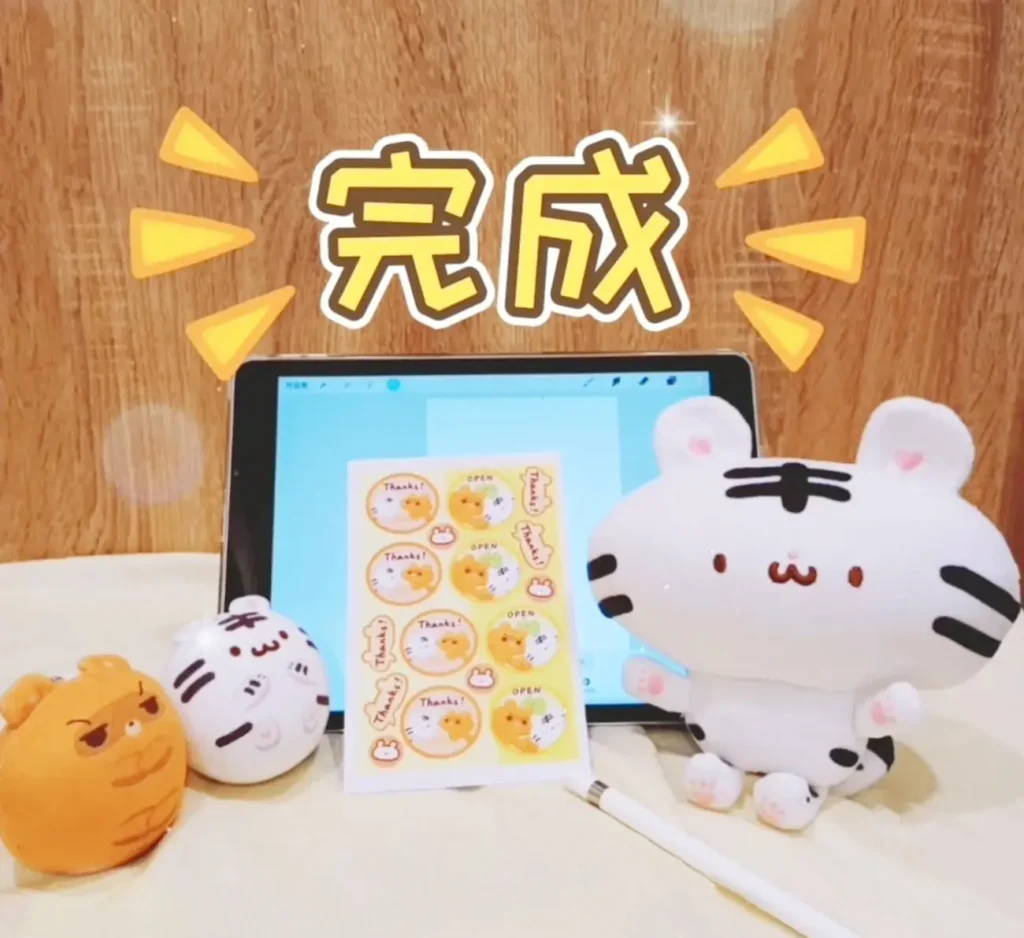
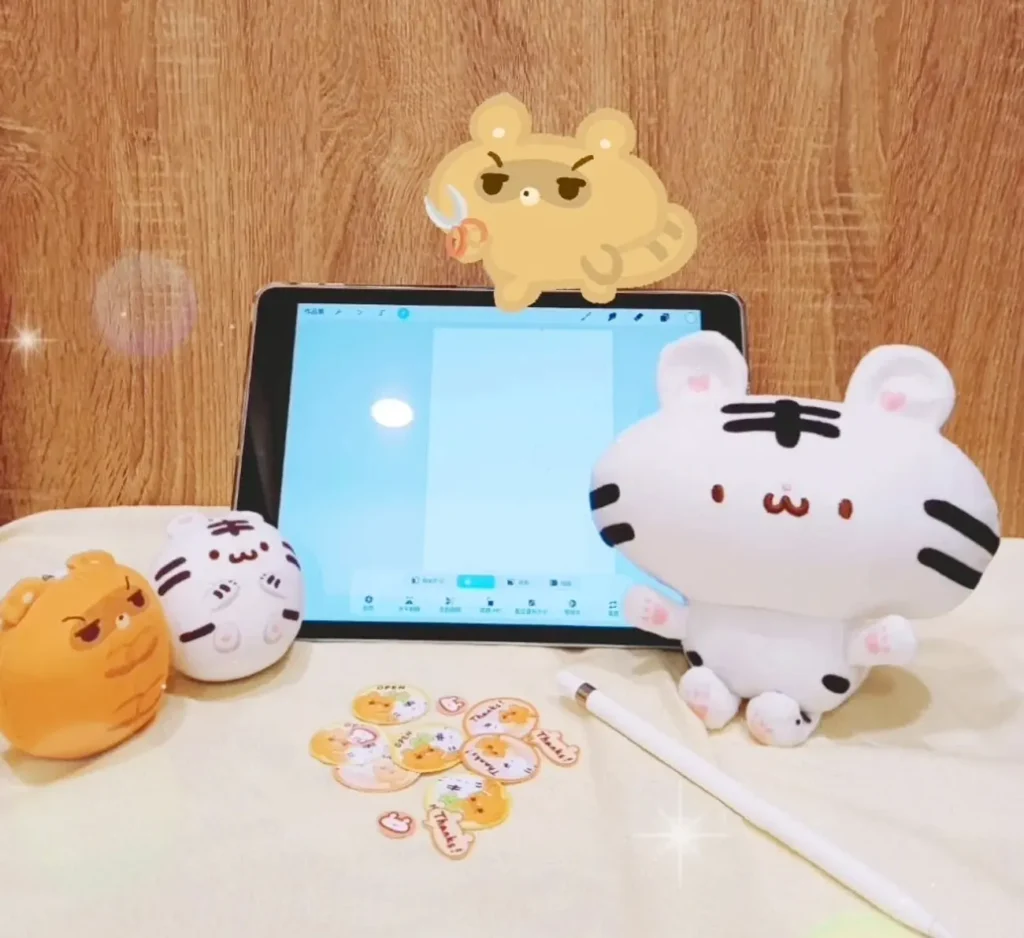
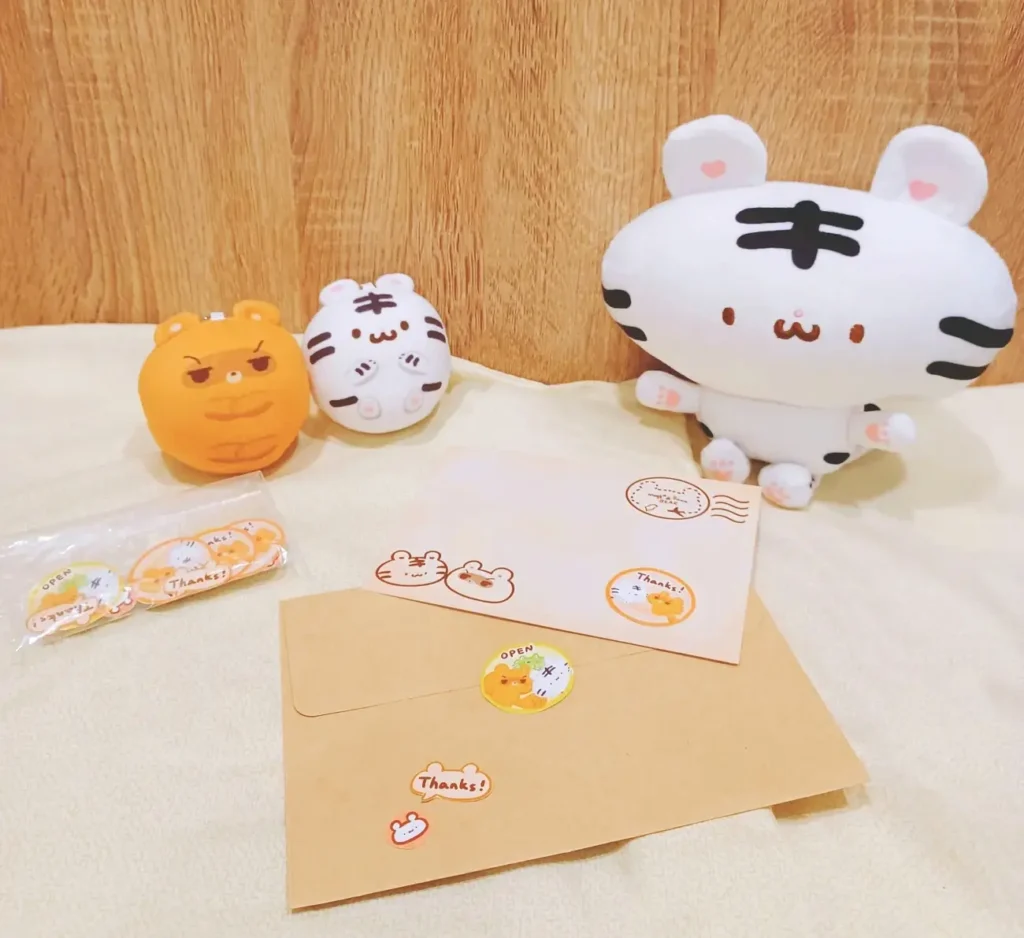
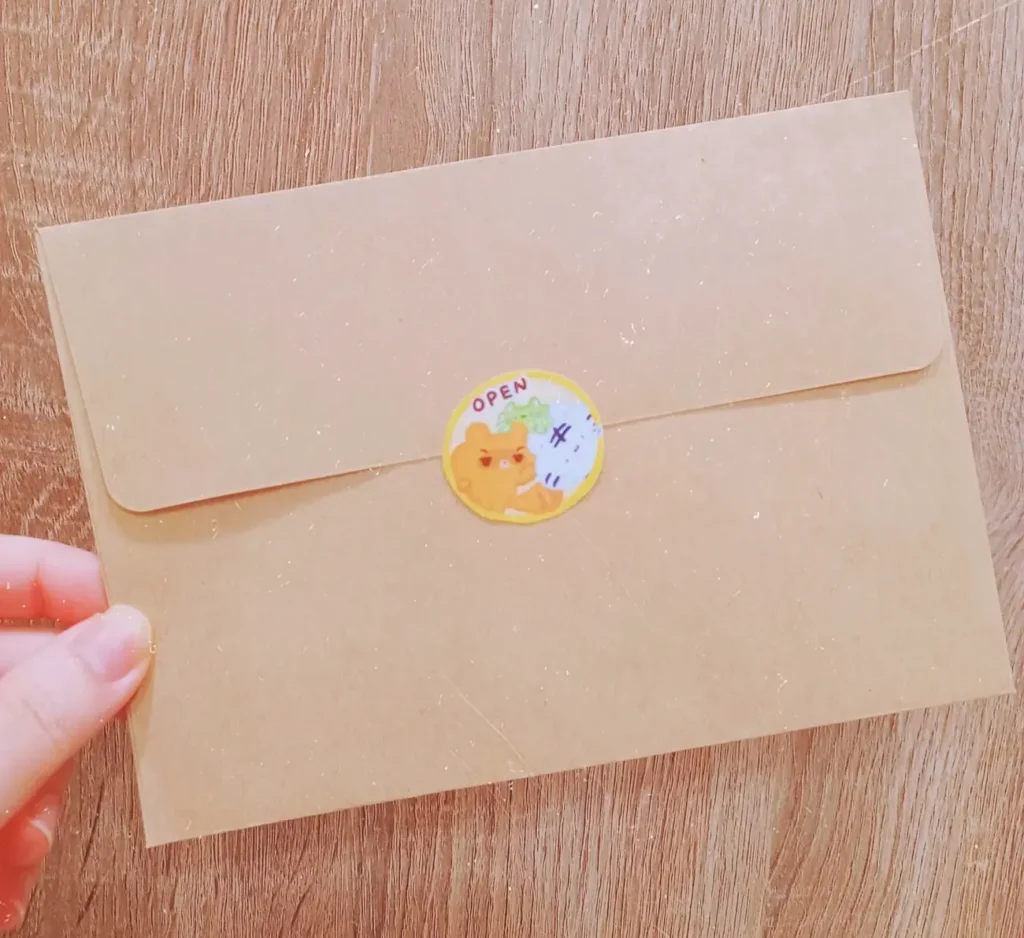
一張$20,列印後拿著小白單去櫃檯繳費,就可以把貼紙帶回家囉
雖然比不上專業訂製的,印出來多少有色差,但以方便性來說還不錯,有興趣也可以去玩玩看🥰
美吉熊與爆爆熊的貼紙
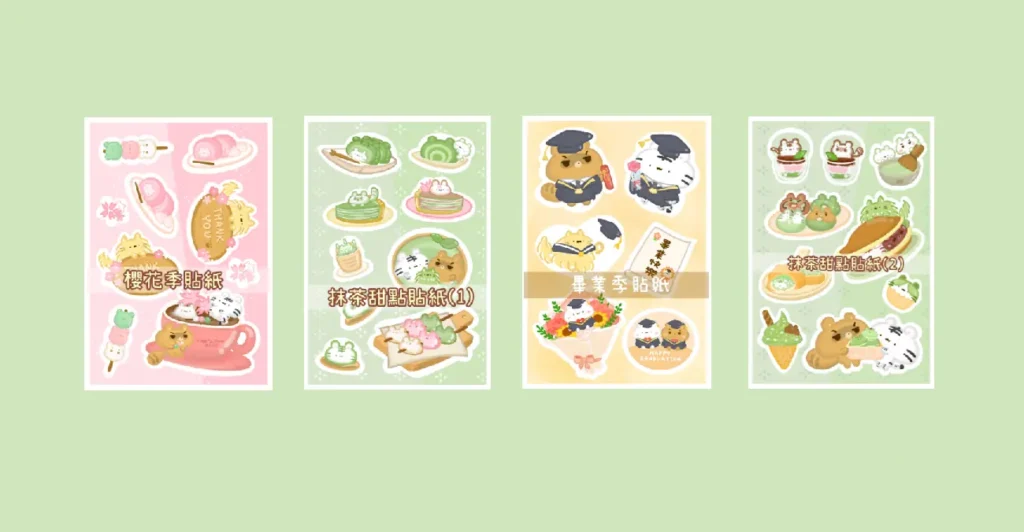
如果小天使不想自己作圖、或是想要支持熊熊的圖,也可以來美吉熊爆爆熊creatify平台取得列印序號,去711 ibon機台列印
下面放的只是其中幾張,更多可以去平台上查看喔👀
什麼是creatify平台?
讓創作者可以上架貼紙和明信片的平台,與711 ibon合作,線上取得QRCode列印序號後直接去7-11就能印出來,非常方便😊
透過這個平台每印一張,創作者能收到TWD$1~3,所以先謝謝各位的小小支持和鼓勵喔😆
如果不知道怎麼操作,可以參考這篇文👉creatify平台操作教學
DIY自己來:實際怎麼做?
這裡會告訴你圖片有什麼要求、怎麼上傳與列印選擇,還有要注意的事情
至於怎麼製作屬於自己的貼紙,現在有很多繪圖軟體可以使用,這點就要看個人需求了
如果想要直接印照片當貼紙使用,也是可以的喔
圖片規定
舉個人為例,熊熊是用procreate調整,大小是設1378×2039px(350dpi)
網路上的建議大多是調整成1200×1800像素,首要記得圖片需要調成4×6大小喔
還有要注意的是,因為貼紙其實是一整張撕起來有黏膠的,比較麻煩需要自己裁剪,所以當調整圖片時,弄成好剪的形狀會方便後續操作,例如說:把圖案都畫成方形、圓形,或是將圖案外圍用相近的顏色粗筆畫一圈,當然如果手很巧就另當別論😅
最後列印出來,7-11 ibon會自動往內縮白邊,就像上面展示的成品分享那樣
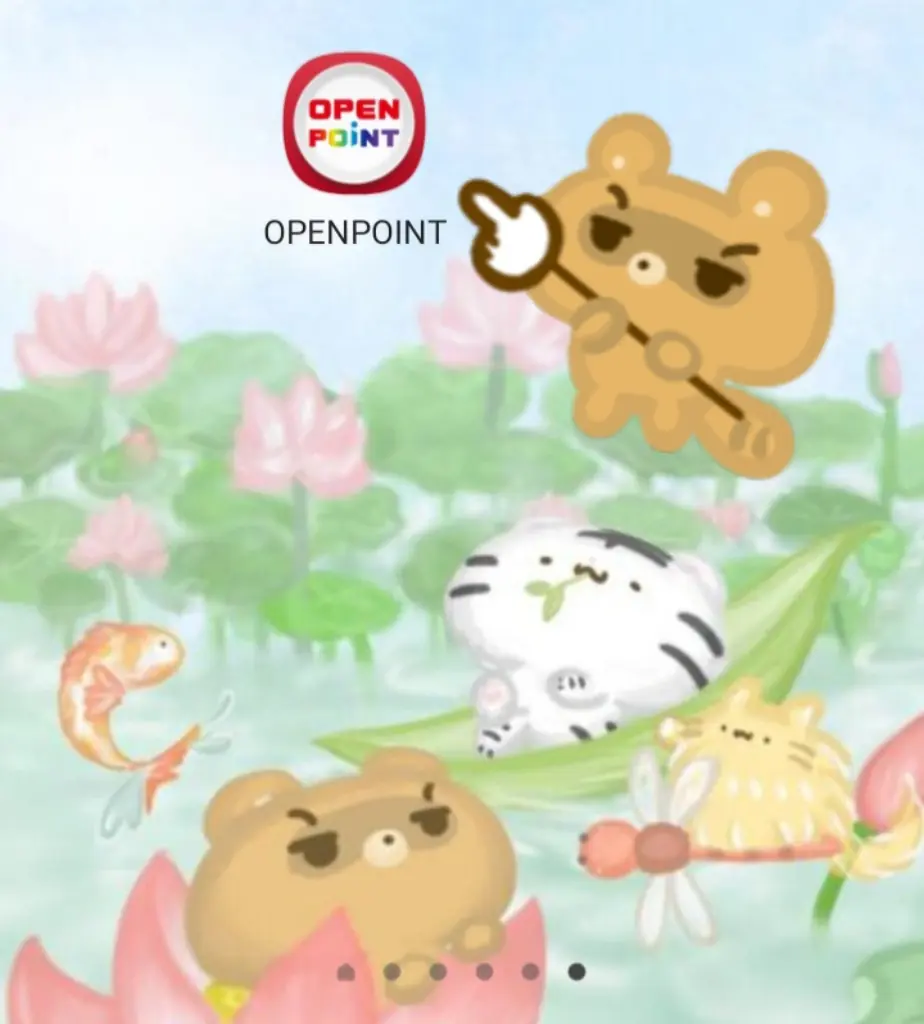
第一步、點開7-11 open point APP
第二步、選服務、列印
這邊的步驟和列印A4文件、明信片等都一樣
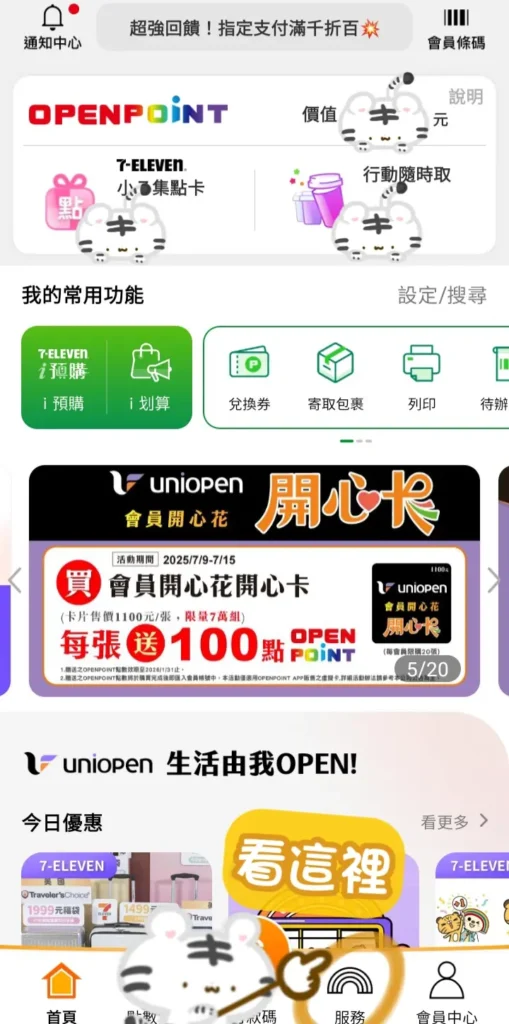
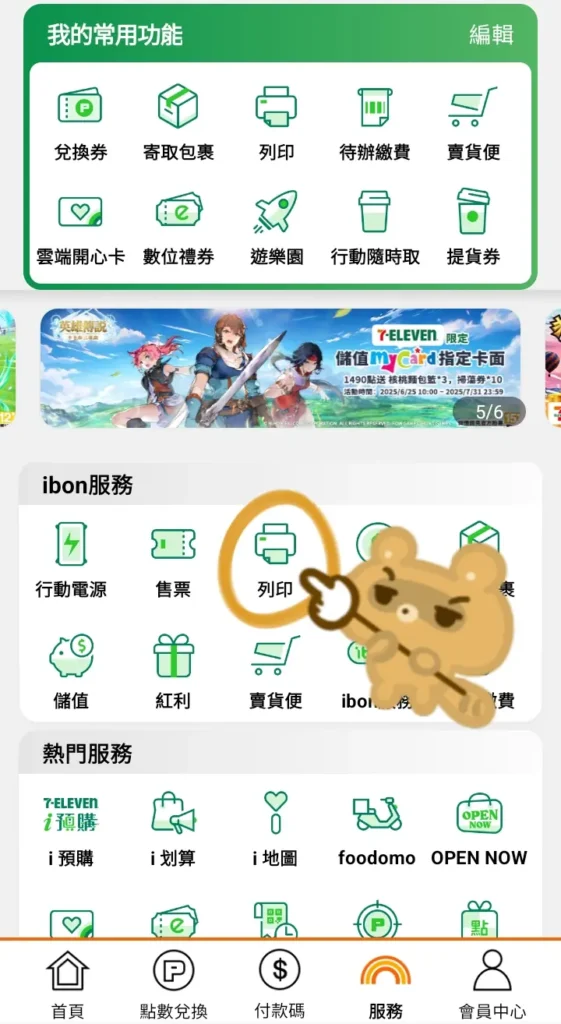
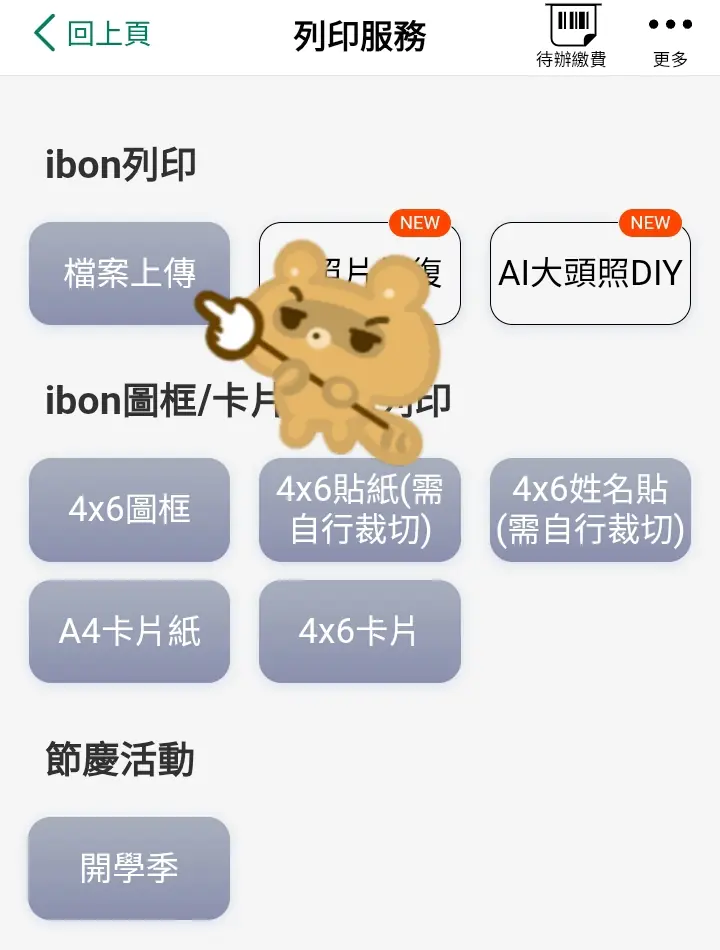
第三步、檔案上傳、確認
(題外話:如果想做姓名貼就按姓名貼那個,進去會有聯名的卡通人物的模板可以選)
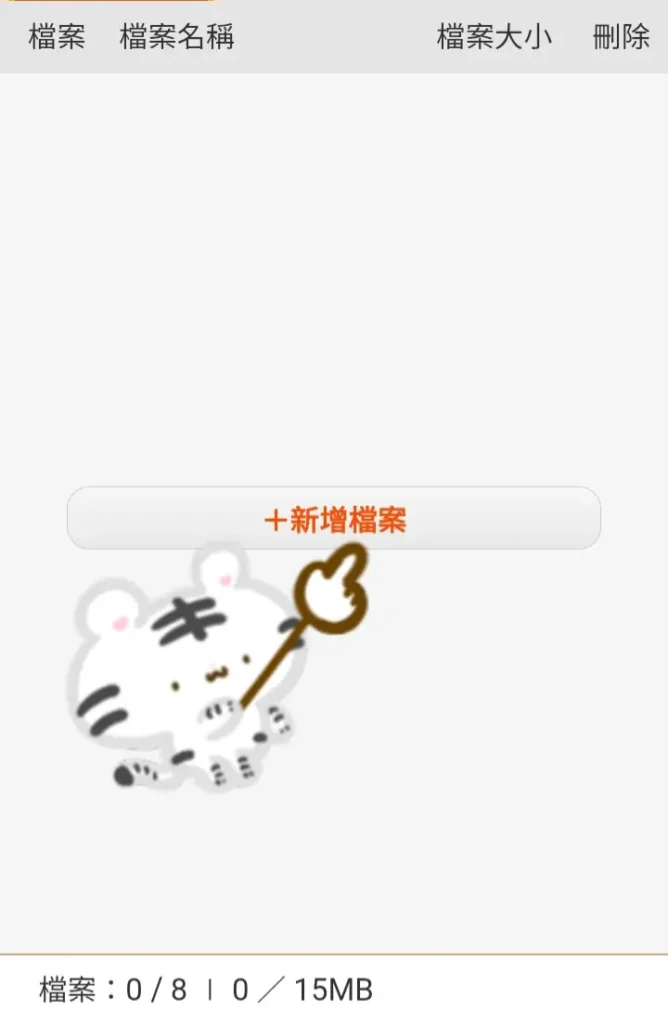
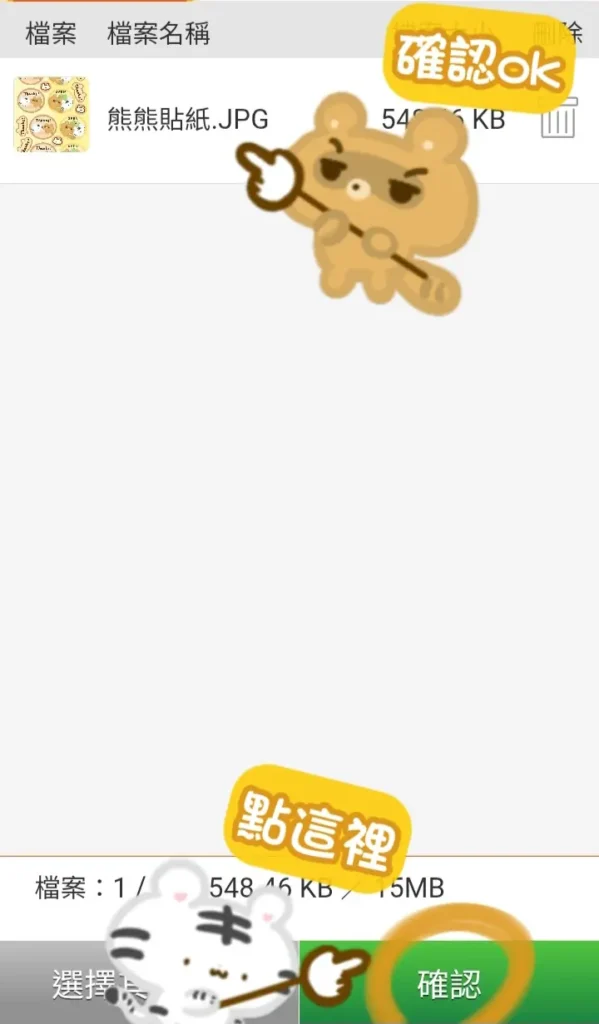
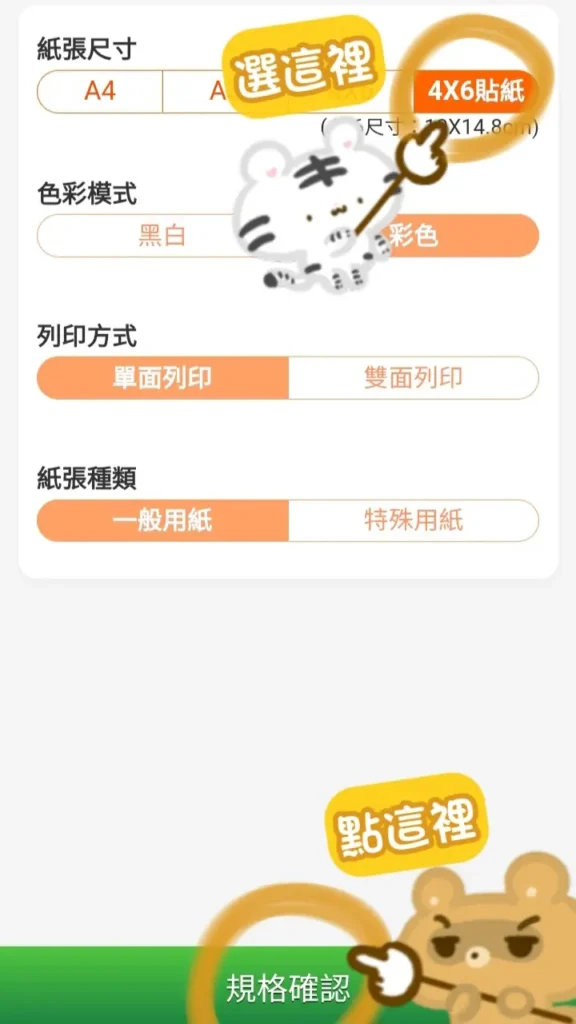
第四步、選擇列印規格、完成!
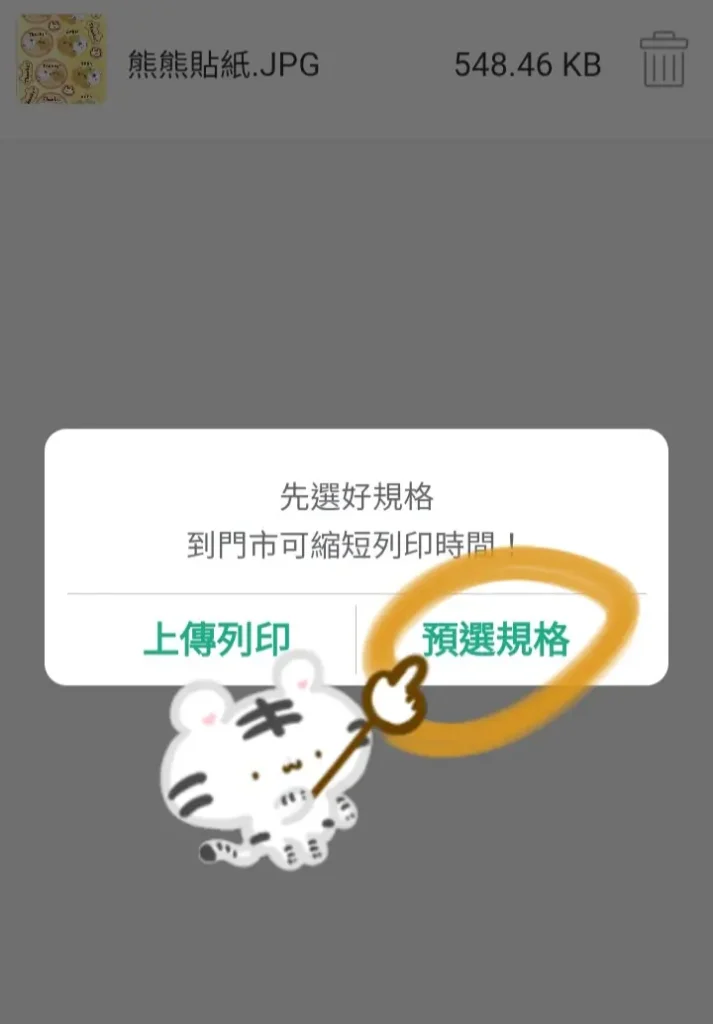
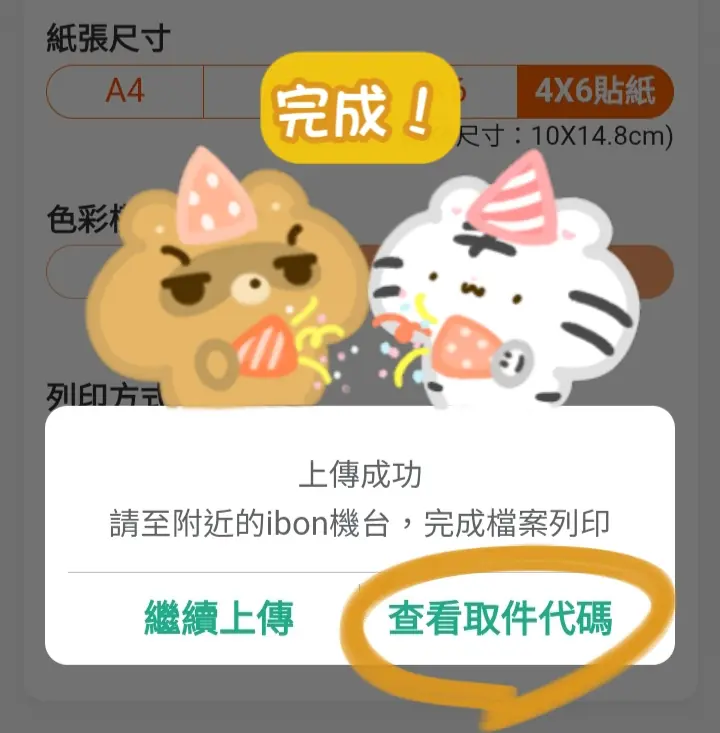
按取件代碼那邊會出現Qrcode,到時候去門市掃就可以了
也有查到全家也可以印貼紙,或許某一天心血來潮也會嘗試看看!
注意事項
如果要印貼紙,記得選4×6貼紙這項,到門市時,記得請店員換成貼紙用紙(可以撕開的那種)喔
貼紙用紙的背面會寫“空白面朝上,此面朝下”的字樣,如果店員允許,可以幫忙確認一下是不是貼紙用紙及正反面放得對不對
平常門市裡,這個位置會放明信片,因為明信片和貼紙是用同一個卡匣,如果沒特別說一聲,印出來很可能就是普通的明信片了
ibon機台上也會跳通知說要請店員更換喔
影片這裡看🎦
來看美吉熊變魔法⬇️

櫻花、抹茶的季節,最適合來一份下午茶⬇️

畢業的日子到了⬇️

甜蜜又酸澀的滋味,那是初戀,是悸動的日子⬇️